MP4
H.264 · AAC
Si apre ovunque: telefoni, TV, Mac, PC e browser.
Trascina i video sulla finestra, scegli MP4, WebM o OGG e lascia lavorare DIGO Video. Gratis, nativa per Mac, e tutto resta sul tuo computer.
Non devi sapere cosa sono codec e bitrate: scegli dove deve finire il video, al resto pensa DIGO Video.
Uno, dieci o una cartella intera: sulla finestra, sull’icona nel Dock o con «Apri con» dal Finder. Legge MOV, MP4, MKV, AVI, HEVC, AV1 e molti altri.
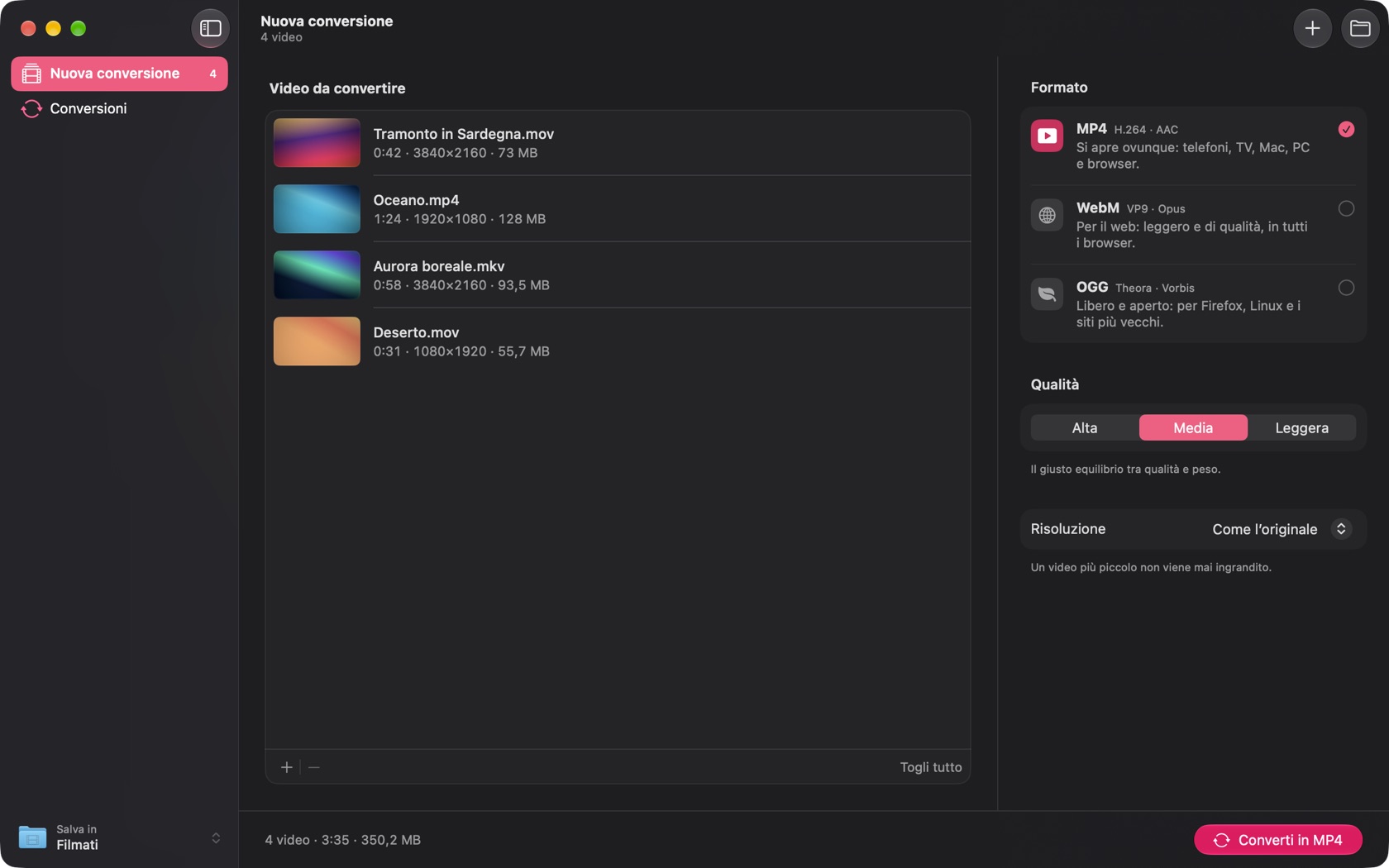
MP4, WebM o OGG. Qualità alta, media o leggera, e la risoluzione: come l’originale, Full HD, HD o 480p. Un video più piccolo non viene mai ingrandito.
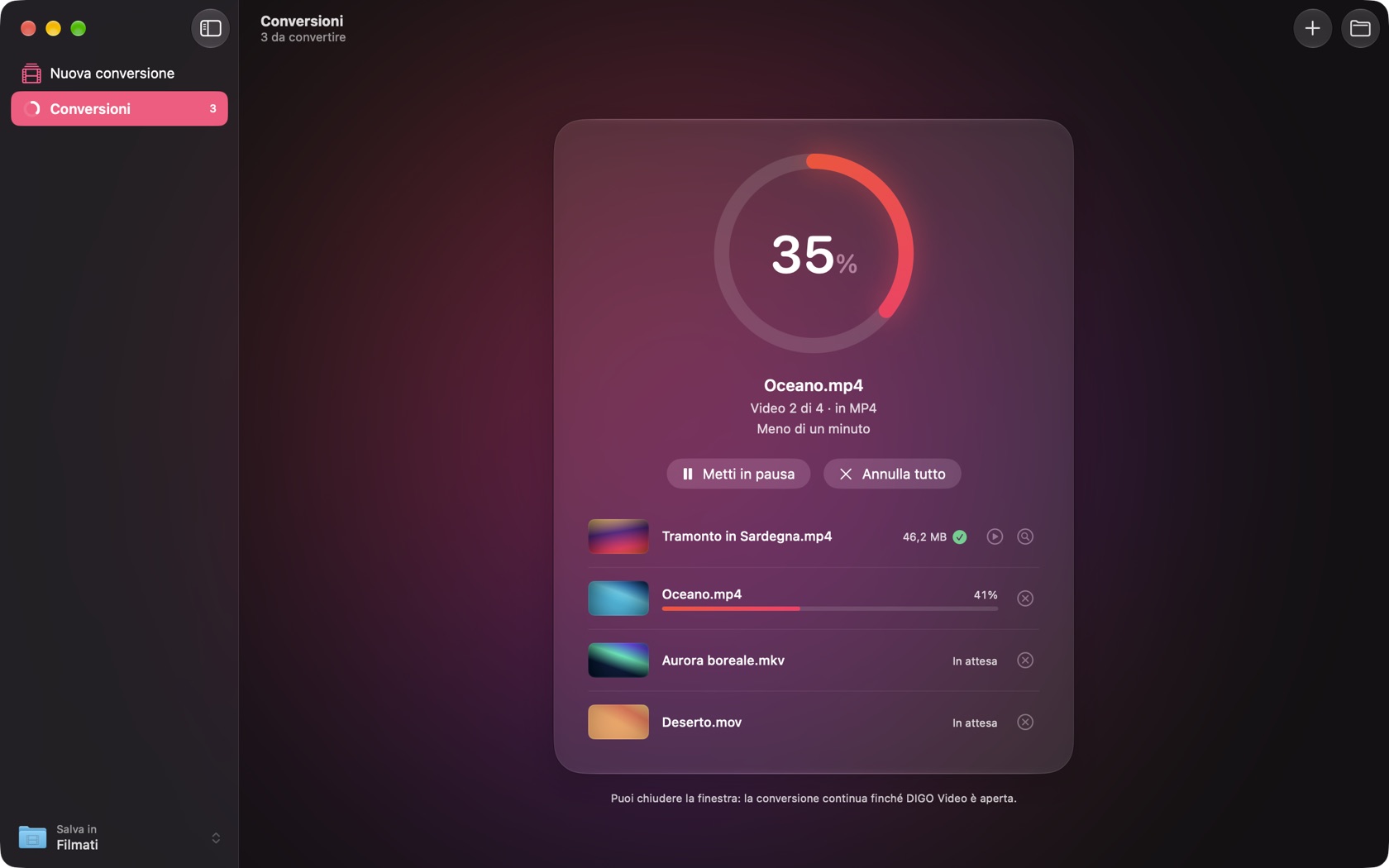
Converte un video alla volta, con l’avanzamento e il tempo che manca. I file pronti finiscono in Filmati, anche se chiudi la finestra.
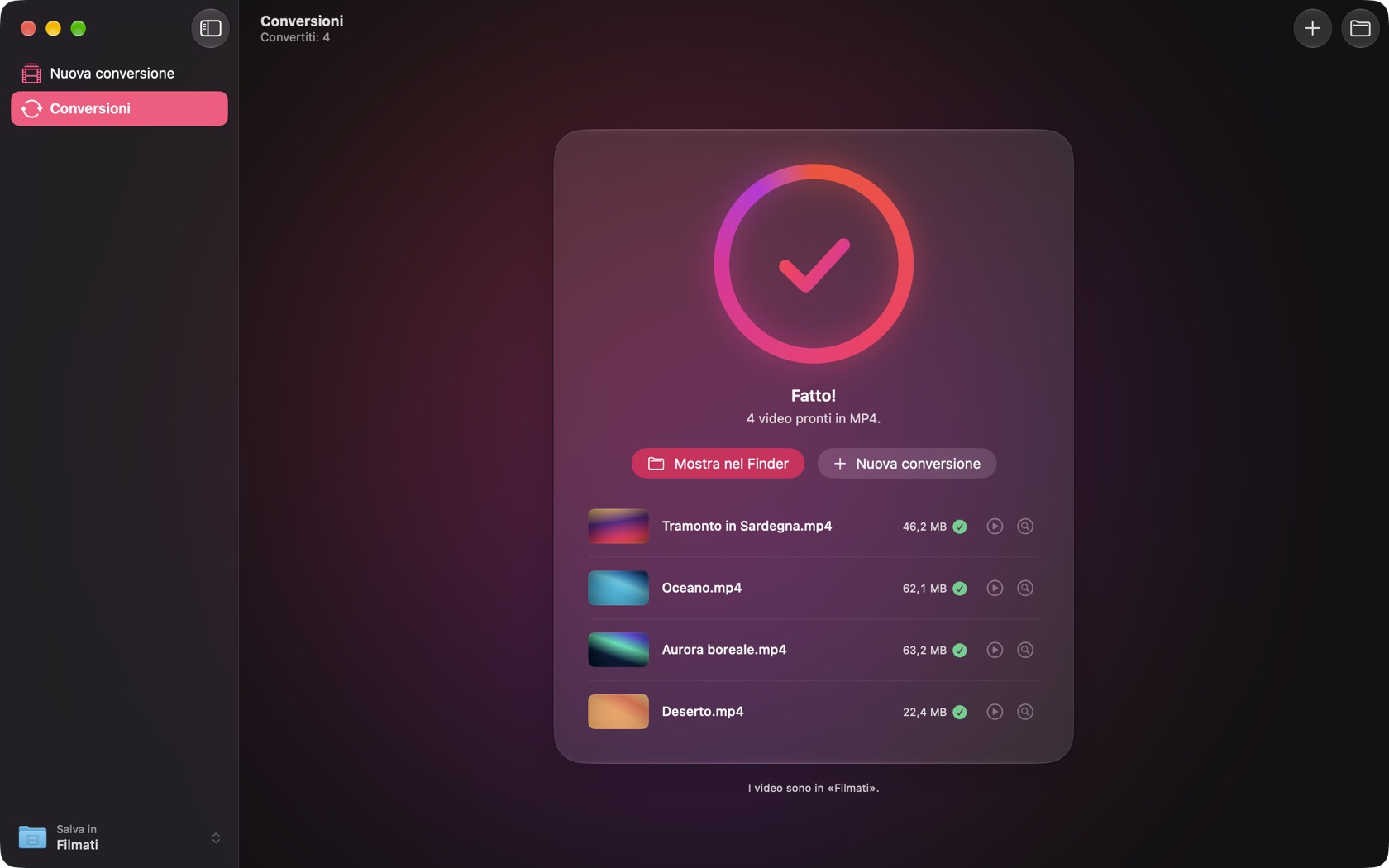
Scegli in base a dove andrà il video. Le impostazioni giuste le mette DIGO Video.
H.264 · AAC
Si apre ovunque: telefoni, TV, Mac, PC e browser.
VP9 · Opus
Per il web: leggero e di qualità, in tutti i browser.
Theora · Vorbis
Libero e aperto: per Firefox, Linux e i siti più vecchi.
Colori, orientamento, audio, coda: DIGO Video sistema quello che di solito va sistemato a mano.
I video HDR di iPhone e delle videocamere (HLG e HDR10) escono con i colori giusti anche sugli schermi normali.
L’orientamento si conserva e l’audio multicanale diventa stereo quando serve.
Un video alla volta, con avanzamento e tempo che manca. Pausa, riprendi, annulla o riprova quelli non riusciti.
Chiudi la finestra e la coda va avanti, finché DIGO Video è aperta.
I file pronti finiscono in Filmati o nella cartella che scegli, e nessun file esistente viene toccato.
Nativa per macOS. Per l’MP4 usa il codificatore hardware del Mac.
MOV, MP4, MKV, AVI, HEVC, AV1 e molti altri: i formati di videocamere e smartphone.
Tema chiaro e scuro, VoiceOver, Riduci movimento e Aumenta contrasto.
I tuoi video non lasciano mai il Mac. DIGO Video non si collega a internet, non ha analytics né pubblicità e non raccoglie dati.
Etichetta privacy dell’App Store: Dati non raccolti
Niente. È gratuita, senza acquisti in app e senza pubblicità.
Sui Mac con Apple silicon e macOS 26 o successivo.
MP4 se il video deve aprirsi ovunque: telefoni, TV, computer e browser. WebM per pubblicarlo sul web, leggero e di qualità. OGG se ti serve un formato libero e aperto, per Firefox, Linux o siti più vecchi.
Nella cartella Filmati, oppure in quella che scegli con «Salva in», in fondo alla barra laterale. DIGO Video non sovrascrive mai un file che esiste già.
No. La conversione avviene tutta sul tuo Mac: DIGO Video non si collega a internet, non chiede un account e non raccoglie dati.
Sì: aggiungi tutti i video che vuoi, anche cartelle intere. Li converte uno dopo l’altro, e puoi mettere in pausa, riprendere o annullare un video o tutta la coda.
I video HDR in HLG e HDR10, come quelli di iPhone e di molte videocamere, escono con i colori giusti anche sugli schermi normali.
Con FFmpeg (LGPL 2.1), incluso nell’app. Codice sorgente e script di compilazione sono su studio09.it/digo-video.
DIGO Video è gratis sul Mac App Store, per i Mac con Apple silicon e macOS 26 o successivo.
Scarica dal Mac App Store